


Certificatul SSL e gratuit. Nu trebuie să plătești nimic.
Fiecare domeniu găzduit la noi primește automat un certificat Let's Encrypt, care acoperă și varianta cu www. În cPanel vei vedea totuși butoane ca Add SSL Certificate, Purchase Certificates sau Upgrade Certificate. Acelea duc la certificate plătite (OV/EV) de la magazinul cPanel, de care un site obișnuit sau un magazin online nu are nevoie. În capturile de mai jos le-am marcat cu roșu.
Sistemul AutoSSL din cPanel emite certificatul, îl instalează și îl reînnoiește singur, înainte să expire. Dacă vrei certificatul imediat, de exemplu după ce ți-ai mutat domeniul la noi, îl poți emite tu cu un singur buton. În acest ghid vezi cum.
Înainte să începi
- Domeniul trebuie să folosească serverele noastre de nume (
ns1.roleaf.roșins2.roleaf.ro) sau să aibă înregistrarea A îndreptată spre serverul nostru. Altfel Let's Encrypt nu poate confirma că domeniul e al tău. - Dacă abia ai schimbat serverele de nume, așteaptă propagarea: de obicei câteva ore, maximum 24.
1. Vezi dacă ai deja certificat
Intră în cPanel. Îl găsești în zona de client, la serviciul de găzduire, sau direct la https://cpanel.domeniul-tau.ro.
În coloana din dreapta, la SSL Certificate, vezi starea. Dacă scrie Active, ai deja certificat și poți sări la pasul 3. Dacă scrie Inactive și Your domain is at risk!, mergi la pasul 2. Nu apăsa pe Add SSL Certificate: acolo se cumpără un certificat plătit.
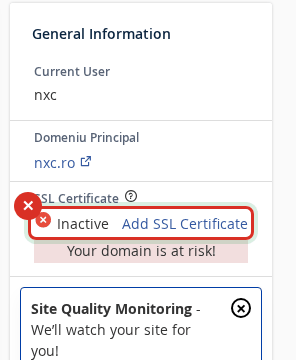
2. Emite certificatul gratuit
Coboară la secțiunea Securitate și deschide SSL/TLS Certificates.
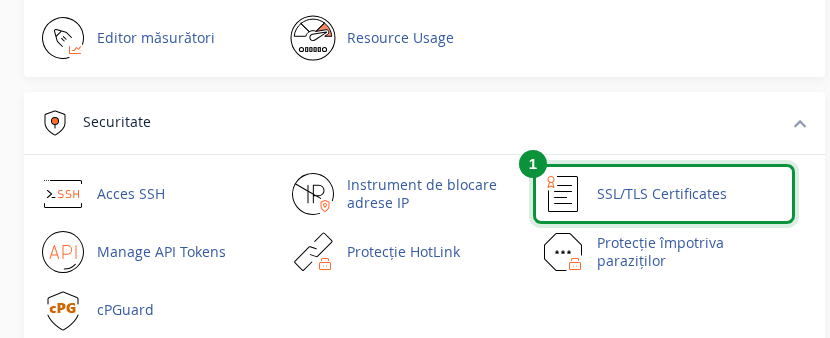
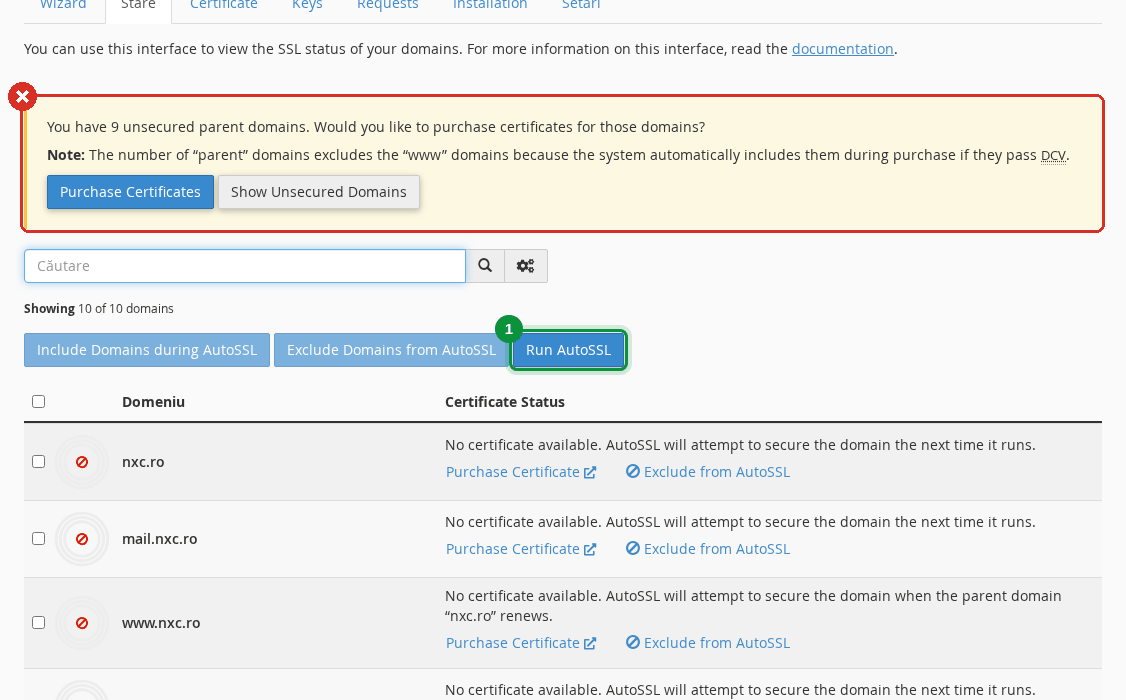
Pe fila Stare vezi lista domeniilor. Ignoră banner-ul galben cu Purchase Certificates (marcat cu roșu) și apasă butonul Run AutoSSL (1).
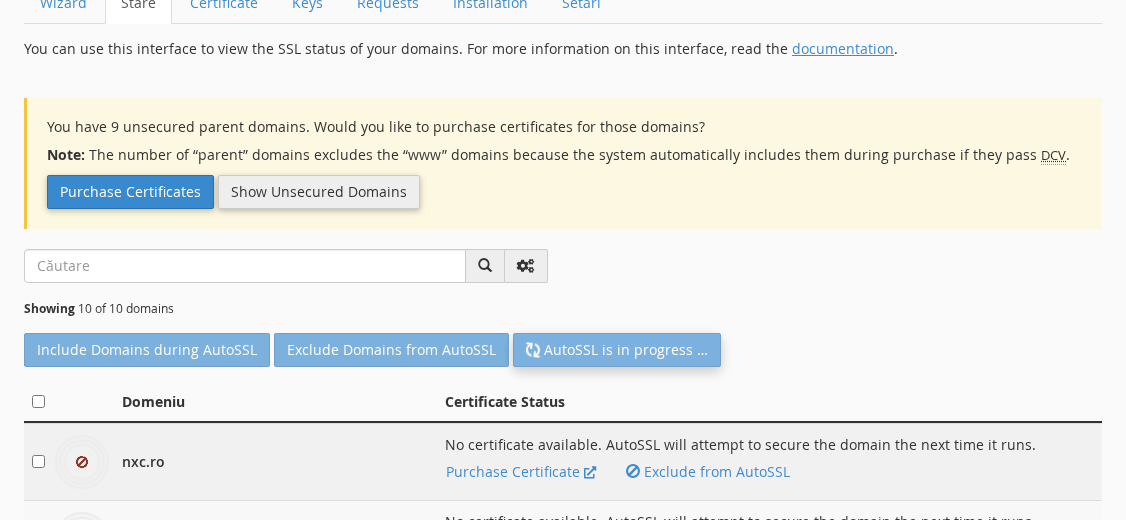
Butonul se schimbă în AutoSSL is in progress…. Lasă pagina deschisă. Durează de obicei 1–2 minute.
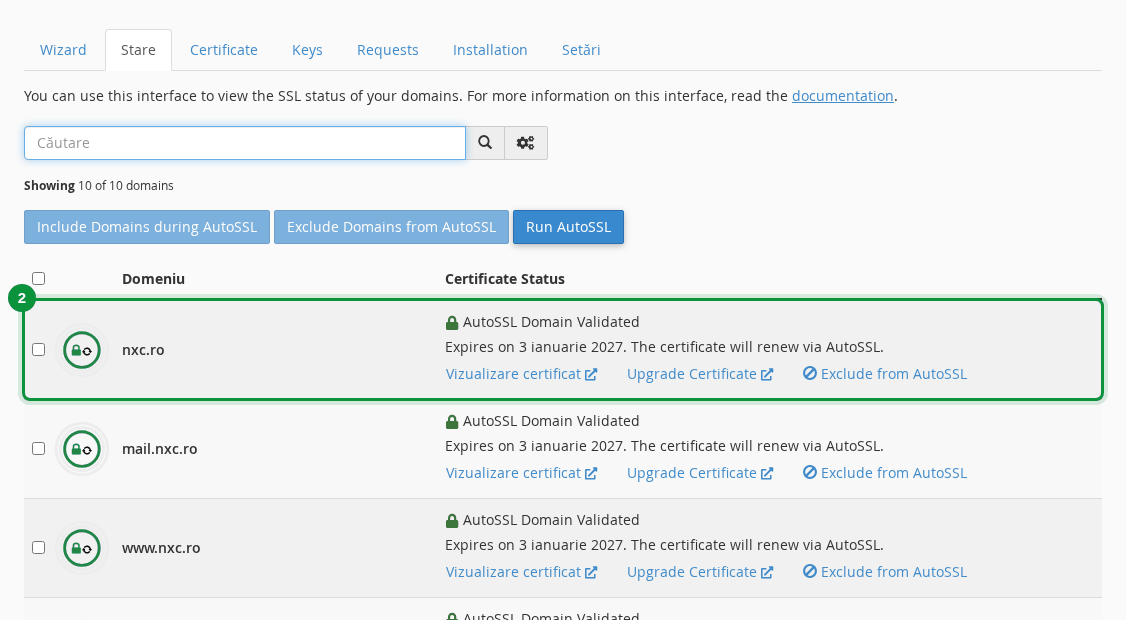
Când se termină, reîncarcă pagina. Lângă domeniu (2) scrie acum AutoSSL Domain Validated și data până la care e valabil certificatul. Reînnoirea se face singură, nu mai trebuie să revii aici.
3. Forțează deschiderea site-ului pe https://
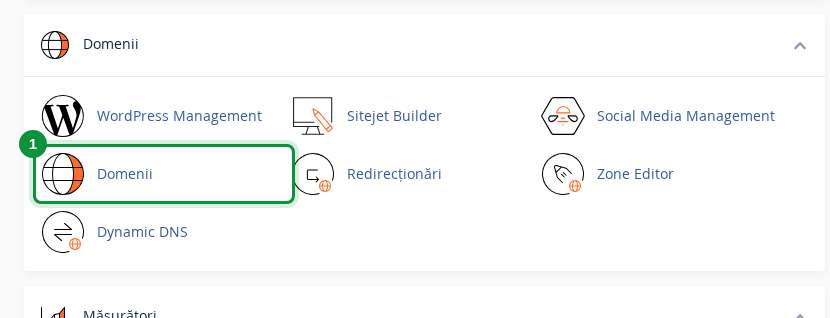
Certificatul activ nu înseamnă automat că vizitatorii ajung pe varianta securizată. Ca toți cei care scriu http:// să fie trimiși pe https://, deschide Domenii din secțiunea Domenii a cPanel.
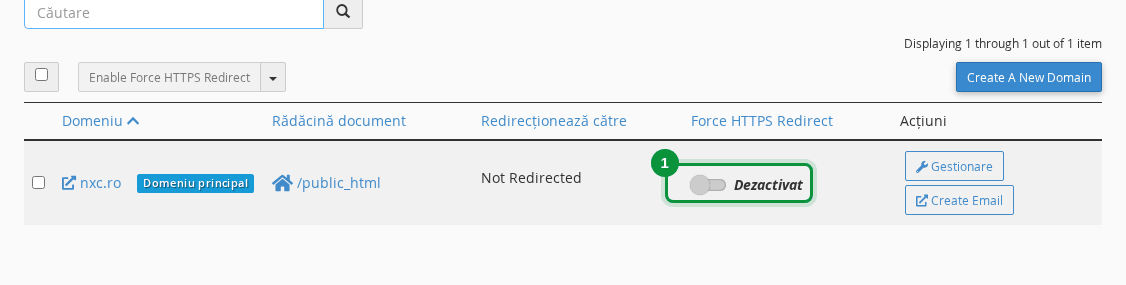
Pe rândul domeniului tău, în coloana Force HTTPS Redirect, apasă comutatorul care arată Dezactivat.
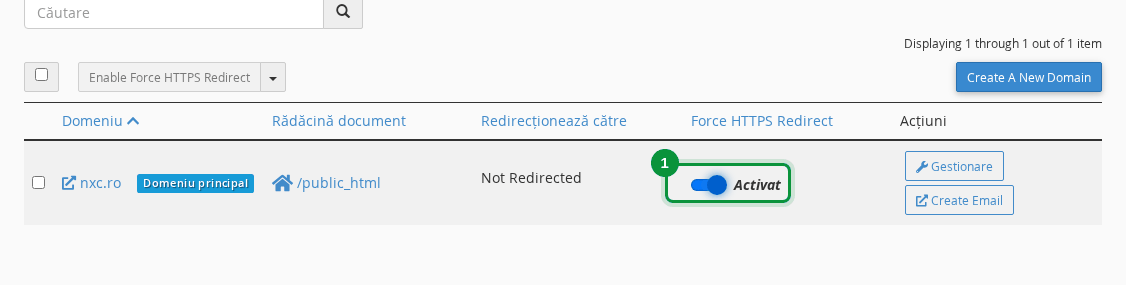
Comutatorul trece pe Activat. Redirecționarea intră în vigoare în 1–2 minute.
Ai WordPress? Verifică și în Setări → Generale că ambele adrese (WordPress și site) încep cu https://, ca să nu apară avertismente de conținut nesecurizat.
Certificatul tot nu apare?
- Lângă domeniu scrie în continuare No certificate available după Run AutoSSL? De cele mai multe ori domeniul nu trimite încă spre serverul nostru. Verifică serverele de nume sau înregistrările A pentru domeniu și pentru
www. - Domeniul e pe Cloudflare? Înregistrările A trebuie să trimită la serverul nostru. Dacă folosești proxy-ul Cloudflare (norul portocaliu), setează în Cloudflare modul SSL pe Full (strict).
- Lângă domeniu scrie Excluded? Domeniul a fost exclus din AutoSSL. Bifează-l și apasă Include Domains during AutoSSL, apoi Run AutoSSL.
- Nimic din toate astea? Deschide un tichet și scrie numele domeniului. Ne uităm în jurnalul AutoSSL și îți spunem exact ce blochează emiterea.