


Pentru orice domeniu înregistrat la RoLeaf primești gratuit administrarea zonei DNS, chiar dacă nu ai găzduire la noi. O folosești ca să legi domeniul de un site extern (Shopify, Wix, alt hosting), de un serviciu de email (LeafMail, Google Workspace, Microsoft 365) sau ca să adaugi înregistrări de verificare cerute de Google, Facebook și alții.
Condiția: domeniul trebuie să folosească serverele noastre de nume, ns1.roleaf.ro și ns2.roleaf.ro. Dacă folosește altele, modificările de aici nu au niciun efect, iar pagina te avertizează. Vezi cum schimbi serverele de nume. Dacă nu știi ce sunt înregistrările A, CNAME, MX sau TXT, citește întâi Înregistrările DNS pe înțeles.
1. Deschide domeniul
Intră în zona de client, alege Domenii → Domeniile mele și apasă pe domeniu (1).

2. Activează DNS avansat
Derulează până jos, la secțiunea DNS avansat, și apasă Activează DNS avansat (1). Activarea se face o singură dată.

- Dacă ai găzduire cPanel la noi pentru acest domeniu, zona există deja: activarea doar o face vizibilă aici, fără să schimbe nimic. Aceleași înregistrări le poți edita și din cPanel, la Zone Editor.
- Dacă nu ai găzduire, se creează o zonă goală (doar cu serverele de nume). Adaugi tu înregistrările primite de la serviciile pe care le folosești, ca în pașii de mai jos.
3. Deschide Administrare DNS
După activare apare butonul Administrare DNS (1). Îl găsești și ca filă în meniul domeniului, lângă Servere de nume.
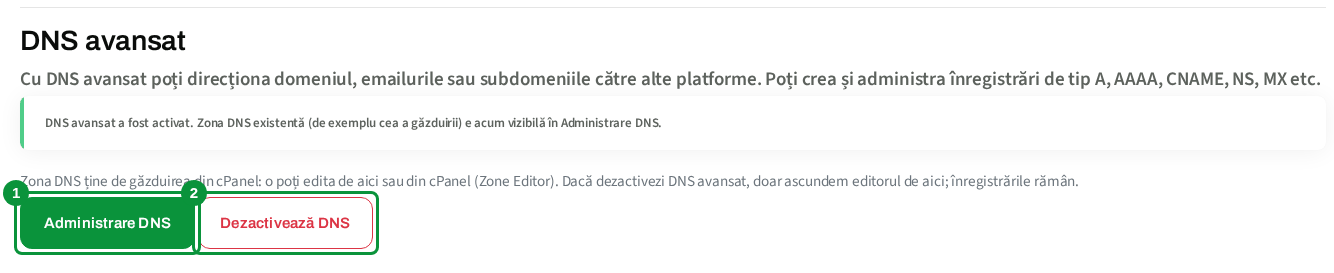
Dezactivează DNS (2) cere confirmare: scrii numele domeniului (1) și apeși Dezactivează definitiv (2).
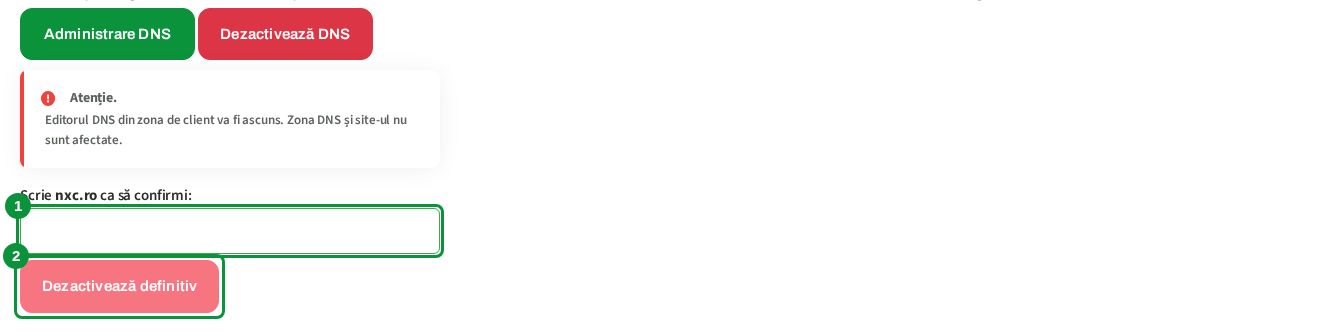
- Cu găzduire cPanel, dezactivarea doar ascunde editorul din zona de client. Zona DNS, site-ul și emailul nu sunt afectate.
- Fără găzduire, dezactivarea șterge toate înregistrările DNS ale domeniului: site-ul și emailul nu mai funcționează. Păstrăm o copie de siguranță; dacă ai dezactivat din greșeală, deschide un tichet și o restaurăm.
4. Cum citești tabelul
Fiecare rând e o înregistrare DNS:
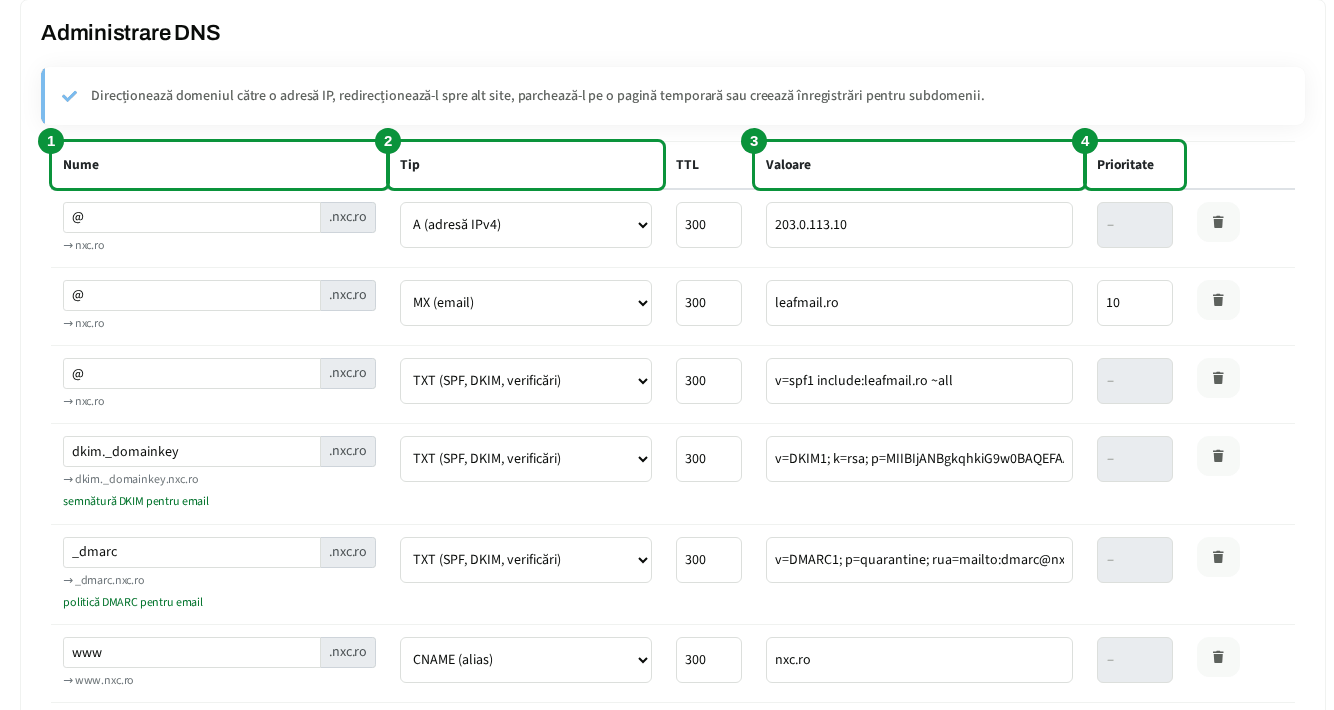
- Nume (1): pentru ce adresă e înregistrarea.
@înseamnă chiar domeniul. Pentru un subdomeniu scrii doar prima parte, de exempluwwwsaumagazin; restul (.nxc.ro) se adaugă singur. Sub câmp vezi numele complet. La unele nume speciale apare și la ce folosesc (DKIM, DMARC, certificatul SSL). - Tip (2):
A/AAAA(adresă IPv4 / IPv6),CNAME(alias spre alt nume),MX(email),TXT(SPF, DKIM, DMARC, verificări),SRV(servicii, de exemplu VoIP),CAA(cine are voie să emită certificate SSL) șiNS(delegarea unui subdomeniu către alt furnizor). - TTL: cât timp (în secunde) țin alții minte valoarea. Lasă
300(5 minute), ca o greșeală să se corecteze repede. - Valoare (3): IP-ul, numele spre care trimite sau textul. Copiaz-o cum ți-a dat-o serviciul. La TXT poți lipi valoarea și cu ghilimele, iar o cheie DKIM lungă se împarte automat. La CNAME, MX și NS, un nume cu punct e complet (
shop.exemplu.com), iar unul fără punct e în domeniul tău (mail=mail.nxc.ro). - Prioritate (4): doar pentru
MXșiSRV. Numărul mai mic e încercat primul; dacă serviciul nu-ți spune altceva, pune10.
5. Adaugă o înregistrare
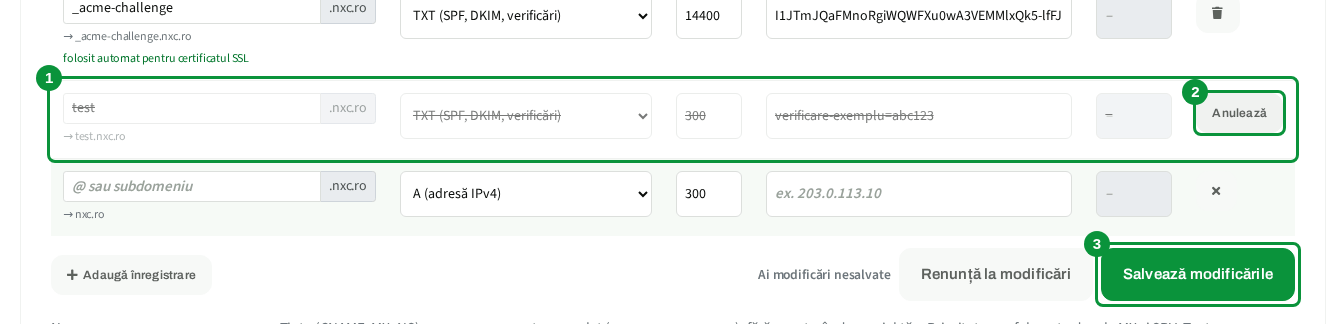
Completează rândul gol de la finalul tabelului (1): numele, tipul și valoarea. În exemplu adăugăm un TXT de verificare pe test.nxc.ro. Pentru mai multe înregistrări apasă Adaugă înregistrare (2). La final apasă Salvează modificările (3).

După salvare apare mesajul de confirmare, iar înregistrarea e în tabel (1):

Toate modificările se salvează împreună: dacă un rând are o problemă (de exemplu un IP greșit sau un CNAME pe un nume care mai are alte înregistrări), nu se salvează nimic. Rândul e marcat cu roșu și are explicația dedesubt; corectezi și salvezi din nou, fără să pierzi ce ai scris.
6. Modifică o înregistrare
Scrie direct în câmpurile rândului (de exemplu un IP nou la A) și apasă Salvează modificările. Rândurile modificate și nesalvate sunt evidențiate cu galben. Renunță la modificări reîncarcă zona așa cum e salvată.
7. Șterge o înregistrare
Apasă pe coșul de gunoi de pe rând. Rândul apare tăiat (1), iar cu Anulează (2) îl poți păstra. Ștergerea se face abia când apeși Salvează modificările (3) și confirmi.
Exemple frecvente
- Email LeafMail:
MX@→leafmail.rocu prioritate10, apoi treiTXT: SPF pe@, DKIM pedkim._domainkeyși DMARC pe_dmarc. Valorile exacte (mai ales cheia DKIM) le copiezi din panoul LeafMail, la domeniul tău. Vezi și articolul despre LeafMail. - Site la alt furnizor: un
Ape@cu IP-ul primit de la ei șiwwwcaCNAMEspre adresa indicată (de exemplumagazinul-tau.myshopify.com). Dacă pewwwexistă deja un rând, modifică-l pe acela. - Verificare de domeniu (Google Search Console, Facebook, Microsoft): un
TXTpe@cu textul primit de la ei. Poți avea mai multe TXT-uri de verificare, dar un singur SPF (v=spf1 …); dacă folosești mai multe servicii de email, le pui în același rând.
Bine de știut
- Modificările ajung pe serverele noastre imediat, dar alții pot vedea vechea valoare până expiră TTL-ul ei (de obicei câteva minute, până la 4 ore pentru
14400). Poți verifica ce se vede public cu unealta noastră de verificare DNS. - Dacă zona se schimbă între timp (în alt tab, din cPanel sau automat la reînnoirea certificatului SSL), salvarea e refuzată ca să nu suprascrie nimic. Reîncarcă pagina și refă modificarea.
- Nu șterge înregistrările marcate „folosit automat pentru certificatul SSL” (
_acme-challenge,_cpanel-dcv-test-record). - Configurarea înregistrărilor pentru servicii externe e în grija ta, dar dacă ceva nu merge după ce ai urmat pașii, deschide un tichet cu numele domeniului și ce ai încercat să configurezi.