


LeafMail e serviciul nostru de email. Pe lângă adresele @leafmail.ro, îți poți folosi propriul domeniu, de exemplu contact@domeniul-tau.ro. Ca să meargă, domeniul are nevoie de patru înregistrări DNS. În acest ghid vezi de unde le iei și unde le pui, dacă domeniul e înregistrat la noi.
| Rol | Tip | Nume host | Valoare |
|---|---|---|---|
| Primirea emailurilor | MX, prioritate 10 | @ | leafmail.ro |
| SPF: cine are voie să trimită | TXT | @ | v=spf1 include:leafmail.ro ~all |
| DKIM: semnătura mesajelor | TXT | dkim._domainkey | v=DKIM1; k=rsa; p=… (unică pentru domeniul tău, o copiezi din LeafMail) |
| DMARC: protecție anti-spoofing | TXT | _dmarc | v=DMARC1; p=quarantine; rua=mailto:dmarc@domeniul-tau.ro |
1. Adaugă domeniul în LeafMail
Intră în contul tău LeafMail, mergi la Domenii, scrie numele domeniului la Adaugă un domeniu și apasă Adaugă Domeniul. Apoi apasă Gestionează pe domeniu: la Înregistrări DNS vezi exact cele patru înregistrări, fiecare cu butonul Copiază. Lasă pagina deschisă, îți trebuie valorile la pasul 3.
2. Deschide administrarea DNS a domeniului
Intră în zona de client RoLeaf, alege Domenii → Domeniile mele și apasă pe domeniu (1).
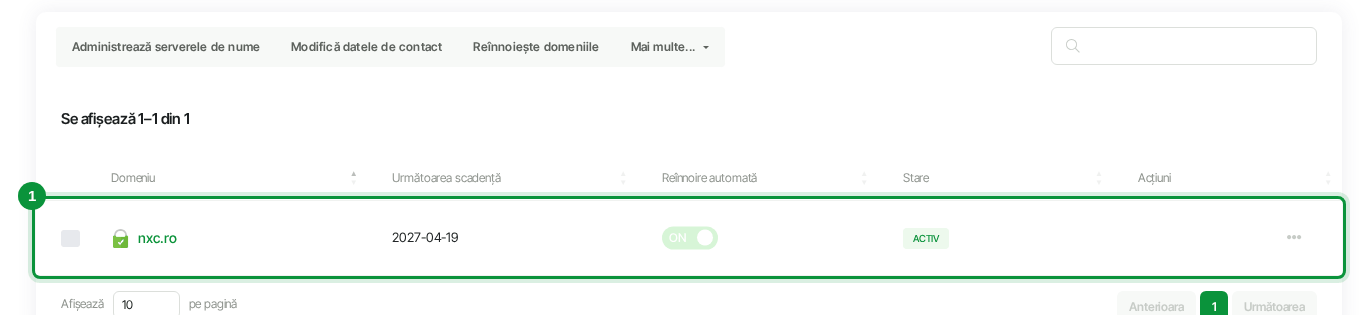
Pe pagina domeniului deschide fila Administrare DNS (1). Dacă fila nu apare, coboară la secțiunea DNS avansat de pe pagina domeniului și apasă Activează DNS avansat. Domeniul trebuie să folosească serverele noastre de nume.

3. Adaugă cele patru înregistrări
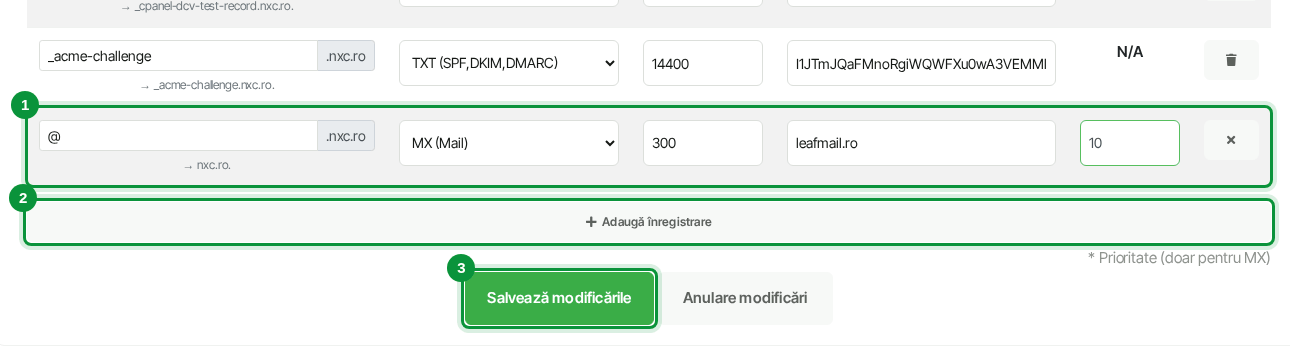
Coboară la ultimul rând, cel gol, și completează prima înregistrare, de exemplu MX (1):
- Nume host:
@pentru domeniul principal, saudkim._domainkeyși_dmarcpentru celelalte două. Domeniul (.domeniul-tau.ro) se adaugă singur, nu-l scrie. - Tipul înregistrării: MX (Mail) pentru prima, TXT (SPF,DKIM,DMARC) pentru celelalte trei.
- Adresă: valoarea copiată din LeafMail.
- Prioritate:
10, doar la MX.
Pentru următoarea înregistrare apasă Adaugă înregistrare (2). Când le-ai completat pe toate patru, apasă Salvează modificările (3).
După salvare, lista trebuie să conțină înregistrarea MX spre leafmail.ro (1), SPF-ul (2), DKIM-ul (3) și DMARC-ul (4):
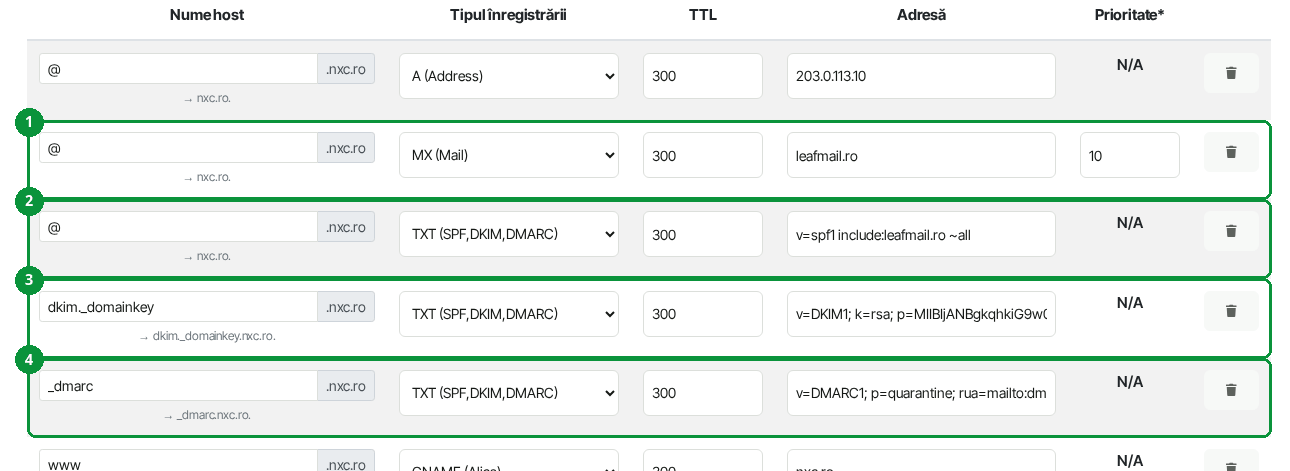
Important: dacă în listă există și alte înregistrări MX (de la un furnizor anterior) sau alt TXT care începe cu v=spf1, șterge-le cu iconița de coș. Un domeniu trebuie să aibă un singur SPF, iar MX-urile vechi pot trimite o parte din emailuri în altă parte.
4. Ai și găzduire la RoLeaf? Setează rutarea emailului
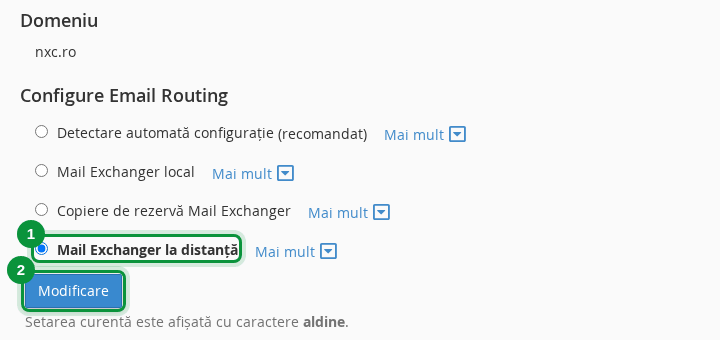
Dacă site-ul domeniului e găzduit la noi, mai e un pas, altfel emailurile trimise de pe site (formulare de contact, comenzi) către adresele tale rămân pe serverul de găzduire și nu ajung în LeafMail. În cPanel, la secțiunea Adresă de e-mail, deschide Rutare e-mail (1).
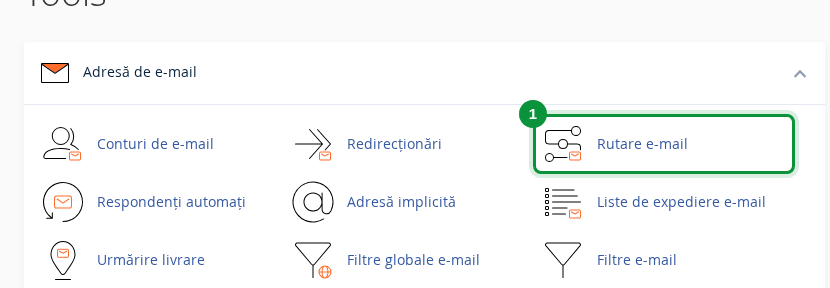
Alege Mail Exchanger la distanță (1) și apasă Modificare (2).
5. Verifică în LeafMail
Întoarce-te în LeafMail, pe pagina domeniului, și apasă Verifică DNS. Fiecare înregistrare trece din În așteptare în Validat. Dacă abia ai salvat, propagarea poate dura până la câteva ore. LeafMail verifică și singur, din oră în oră. Când toate patru sunt validate, poți crea căsuțele de email pe domeniu.
Domeniul e la alt registrar sau folosește Cloudflare?
Valorile sunt aceleași. Le adaugi în panoul DNS al furnizorului unde sunt serverele de nume ale domeniului (Cloudflare, registrarul tău etc.). La Cloudflare, MX-ul și TXT-urile nu trec prin proxy, deci nu e nevoie de setări speciale.
Nu ești sigur ce înseamnă un tip de înregistrare? Vezi Ce sunt înregistrările DNS.